
IPTV KANAVAT

Asennusohjeet IPTV – Täydellinen Opas Suomen Käyttäjille

Suomessa yhä useampi haluaa siirtyä IPTV-palveluihin, koska ne tarjoavat enemmän kanavia, nopeamman käyttökokemuksen ja edullisemmat vaihtoehdot kuin perinteinen kaapeli-TV. Tältä sivulta löydät Asennusohjeet IPTV -oppaan, joka sopii sekä aloittelijalle että kokeneelle käyttäjälle.

Lukija haluaa ratkaista yhden asian: Miten asennan IPTV:n nopeasti ilman teknisiä ongelmia?

ISIMG 1033954

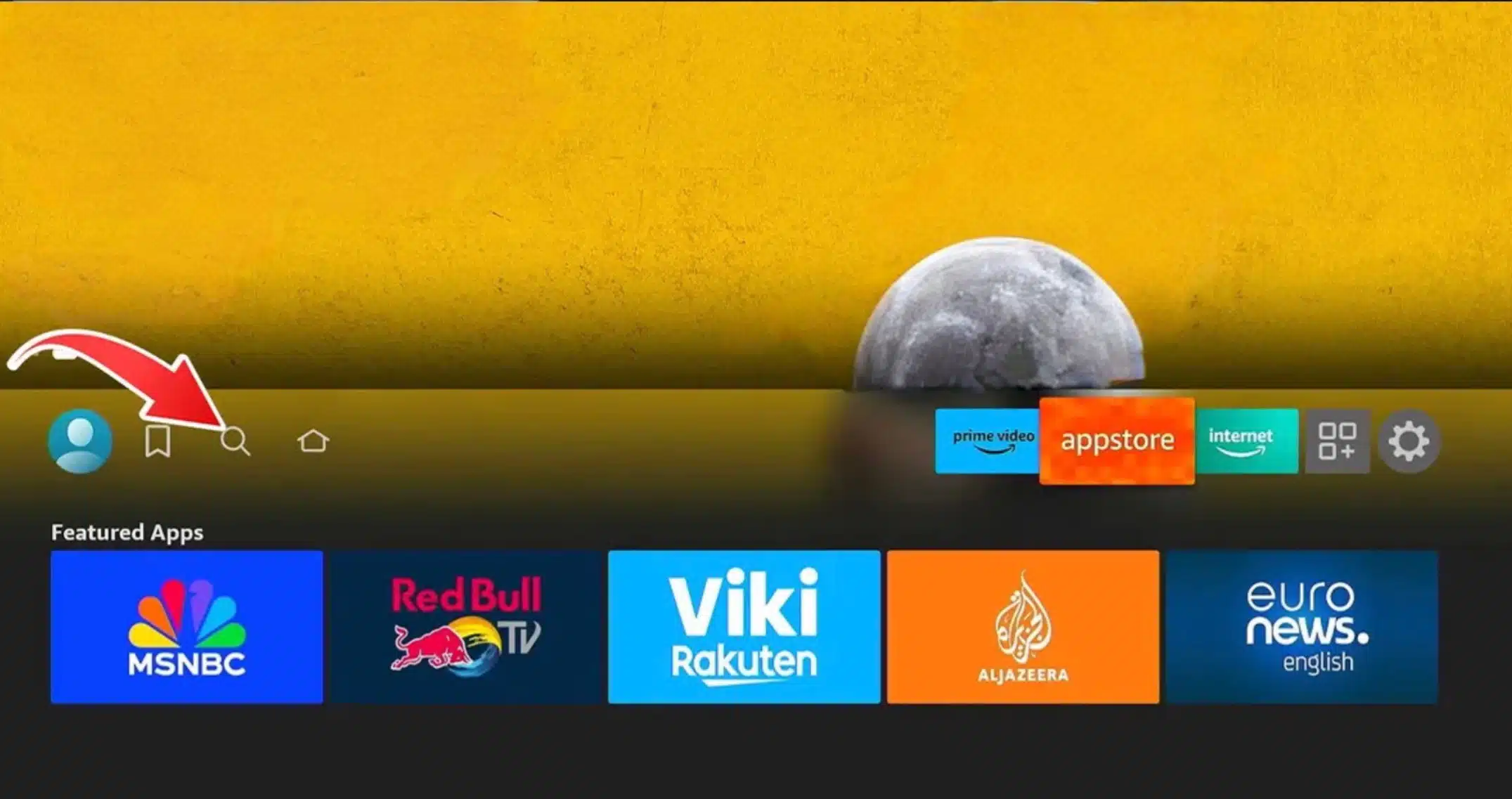
1. Avaa Fire TV -laitteen hakutoiminto

Kun avaat Fire TV -laitteesi etusivun, siirry vasemmassa yläkulmassa näkyvään hakukuvakkeeseen. Tämä vaihe on tärkeä, koska kaikki IPTV-asennukset alkavat oikean sovelluksen hakemisella.

Useimmat käyttäjät Suomessa haluavat nopean ja selkeän ratkaisun ilman turhaa säätöä — ja juuri siksi opastamme sinut yksinkertaisinta reittiä pitkin. Valitsemalla hakutoiminnon pääset heti eteenpäin ilman monimutkaisia valikkoja.

IPTV-asennusnäyttö Firestick-laitteessa – esimerkki sovellusten latauksesta ja käyttöliittymästä

2. Kirjoita hakupalkkiin “Downloader” ja vahvista valinta

Kun hakutoiminto on avattu, paina SELECT ja syötä hakukenttään “Downloader”. Tämä sovellus on tärkeä, koska se mahdollistaa IPTV-palvelun asennuksen nopeasti ja ilman monimutkaisia vaiheita.

Useimmat suomalaiset käyttäjät kertovat, että oikean sovelluksen löytäminen heti alussa säästää paljon aikaa — siksi tämä vaihe on ratkaiseva. Kun kirjoitat nimen tarkasti, se ilmestyy ensimmäiseksi listalle, ja voit jatkaa asennusta sujuvasti

IPTV-asennusnäyttö Firestick-laitteessa – esimerkki sovellusten latauksesta ja käyttöliittymästä

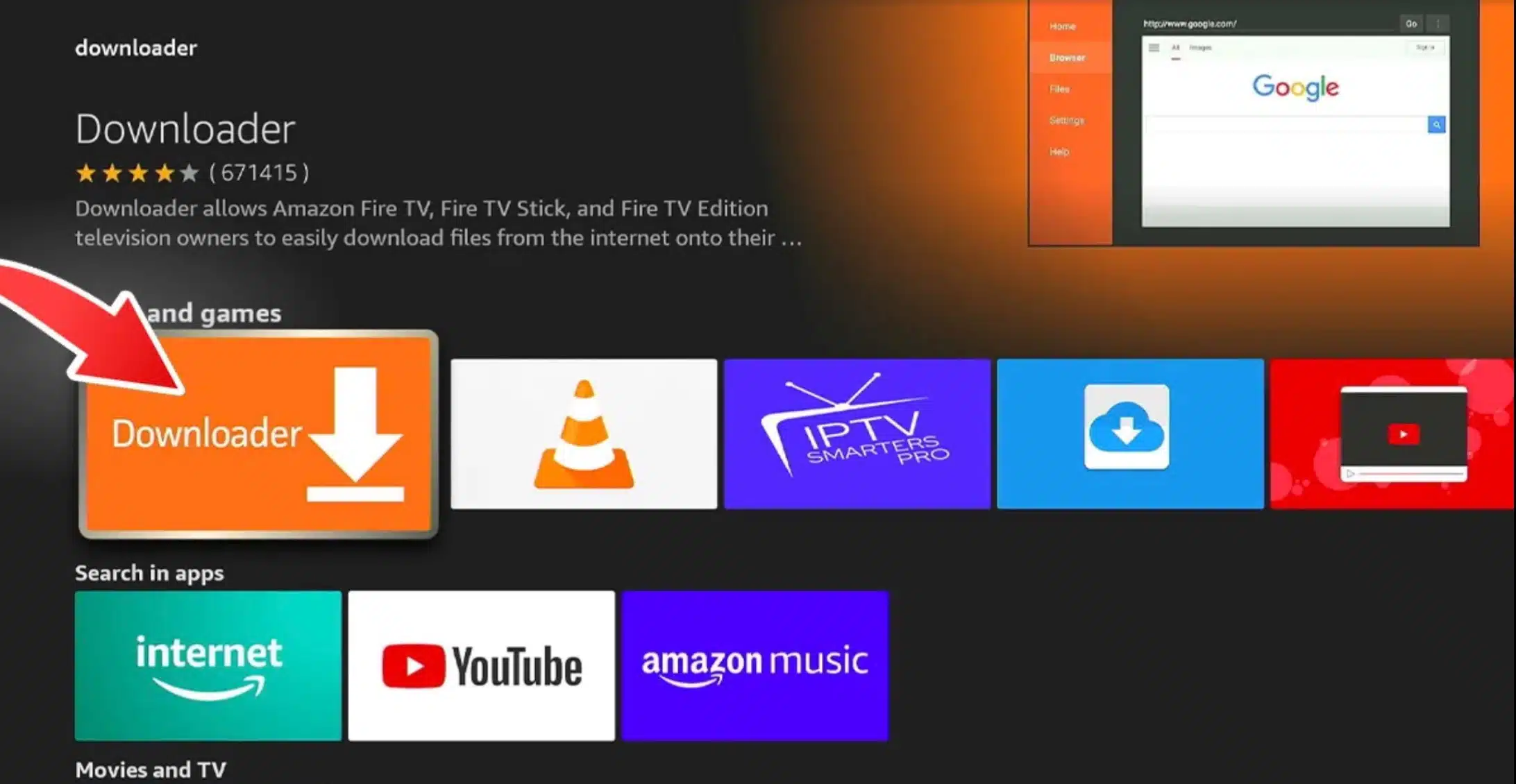
3. Valitse Downloader ja aloita asennus yhdellä painalluksella

Kun Downloader-sovellus näkyy hakutuloksissa, valitse se listalta ja paina “Lataa”. Tämä oranssi ikoni on merkki siitä, että olet oikeassa paikassa — Downloader on juuri se työkalu, jota IPTV-palvelun asentaminen Firestickiin vaatii.

Sovellus on kevyt, nopea ja erittäin suosittu suomalaisten käyttäjien keskuudessa, koska sen kautta voi asentaa tarvittavat IPTV-soittimet ilman vaikeita asetuksia. Kun valitset sen nyt, säästät aikaa myöhemmissä vaiheissa ja varmistat.

Firestick-näkymä, jossa Downloader-sovellus on valittuna IPTV-asennusta varten

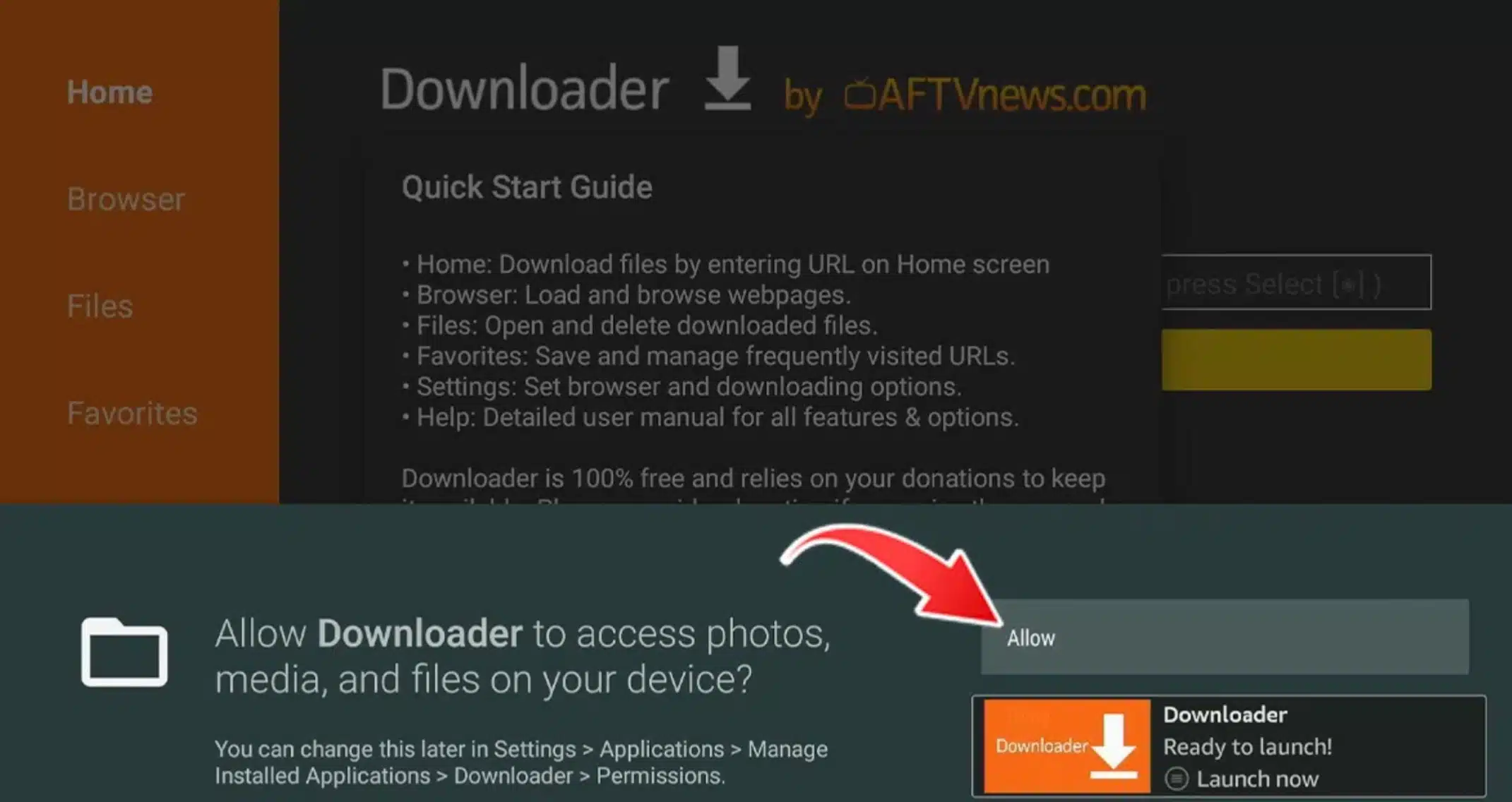
4. Salli käyttöoikeudet painamalla “Allow”

Kun Downloader käynnistyy ensimmäistä kertaa, Firestick pyytää antamaan sovellukselle luvan käyttää laitteesi tiedostoja. Valitse “Allow”, jotta asennus voi jatkua ilman ongelmia.

Tämä lupa ei ole vaarallinen — se on täysin normaali vaihe kaikissa IPTV-asennuksissa, ja sitä tarvitaan vain sovellusten lataamiseen sekä asennuspakettien avaamiseen. Suomalaiset käyttäjät tekevät tämän aina, koska ilman tätä vaihetta mikään IPTV-soitin ei voi asentua oikein

Downloader-sovellus pyytää käyttöoikeutta Firestick-laitteessa – valitse Allow jatkaaksesi IPTV-asennusta

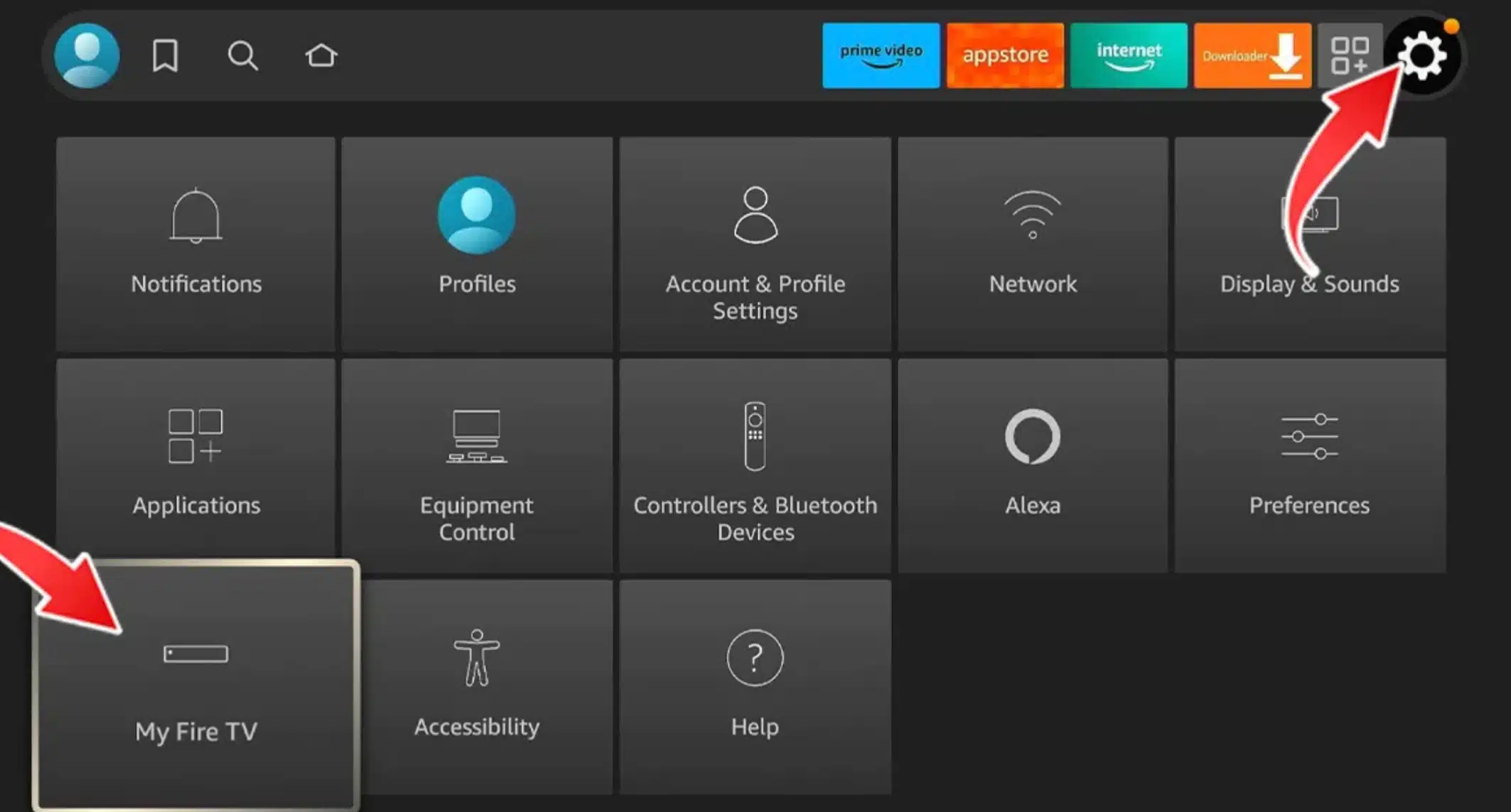
5. Avaa asetukset ja siirry “My Fire TV” -valikkoon

Seuraavaksi avaa oikean yläkulman Asetukset-kuvake. Tämä vaihe on tärkeä, koska kaikki IPTV-asennukset Firestickillä vaativat pienen asetusten muutoksen ennen kuin sovellukset voidaan asentaa oikein.

Kun asetukset ovat auki, valitse vasemmasta alareunasta “My Fire TV”. Tämän valikon kautta voit hallita laitteen kehittäjäasetuksia — juuri niitä, joita tarvitaan, jotta IPTV-sovellusten asennus sujuu ilman rajoituksia.

Firestick-asetukset-näkymä, jossa käyttäjä siirtyy My Fire TV -valikkoon IPTV-asennuksen jatkamiseksi

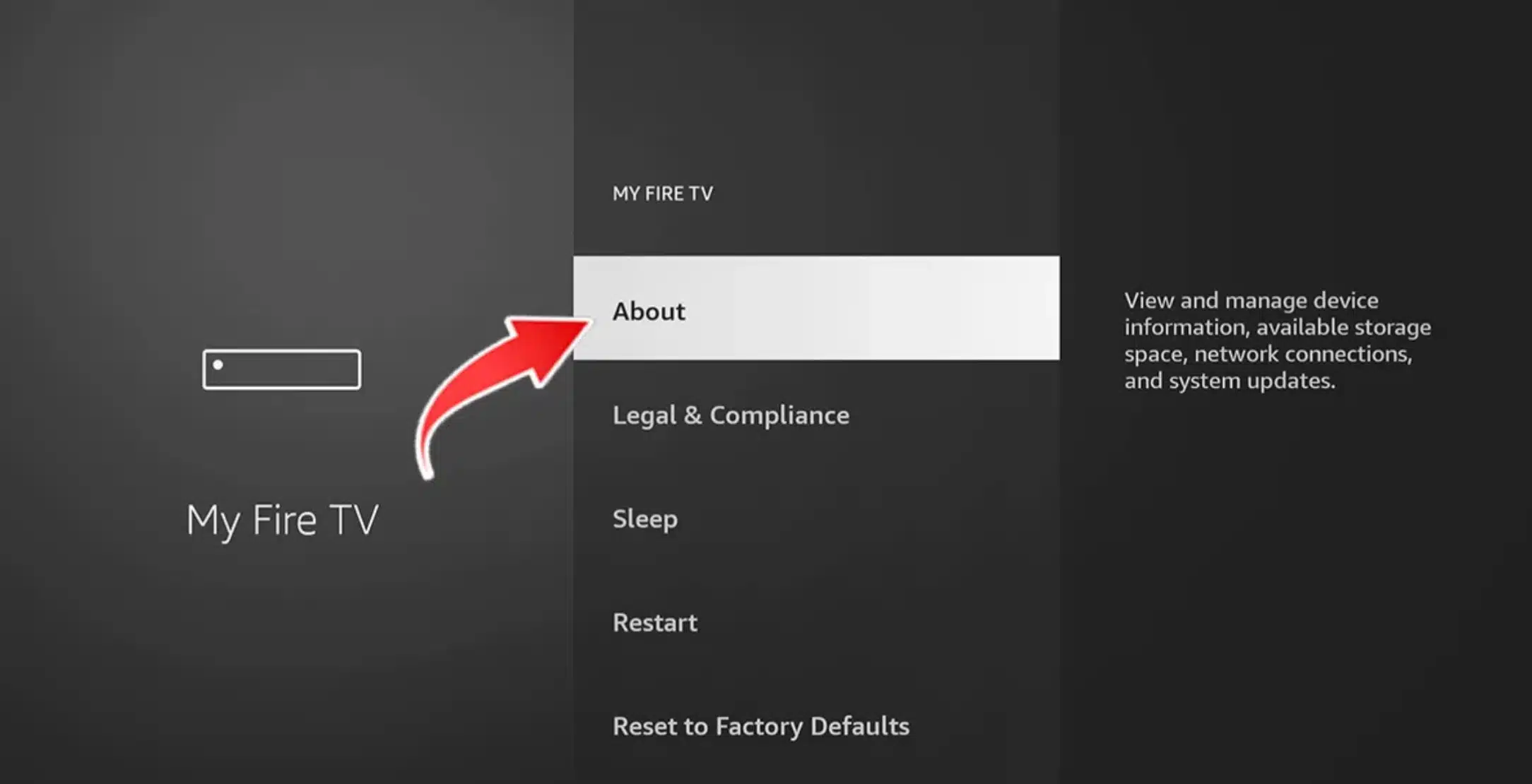
6. Valitse “About” ja avaa kehittäjäasetukset

Kun olet “My Fire TV” -valikossa, siirry kohtaan “About”. Tämä vaihe tarvitaan, jotta Firestickin piilotetut kehittäjäasetukset voidaan aktivoida.

Pidä OK-painiketta painettuna seitsemän kertaa peräkkäin. Muutaman sekunnin kuluttua näet ilmoituksen siitä, että Developer Options on nyt käytössä. Tämä on täysin normaali osa IPTV-asennusta, ja se avaa pääsyn asetuksiin, joita ilman ulkopuolisia sovelluksia ei voida asentaa laitteelle.

Firestick My Fire TV -valikko, jossa käyttäjä siirtyy About-osioon kehittäjäasetusten aktivoimiseksi IPTV-asennusta varten

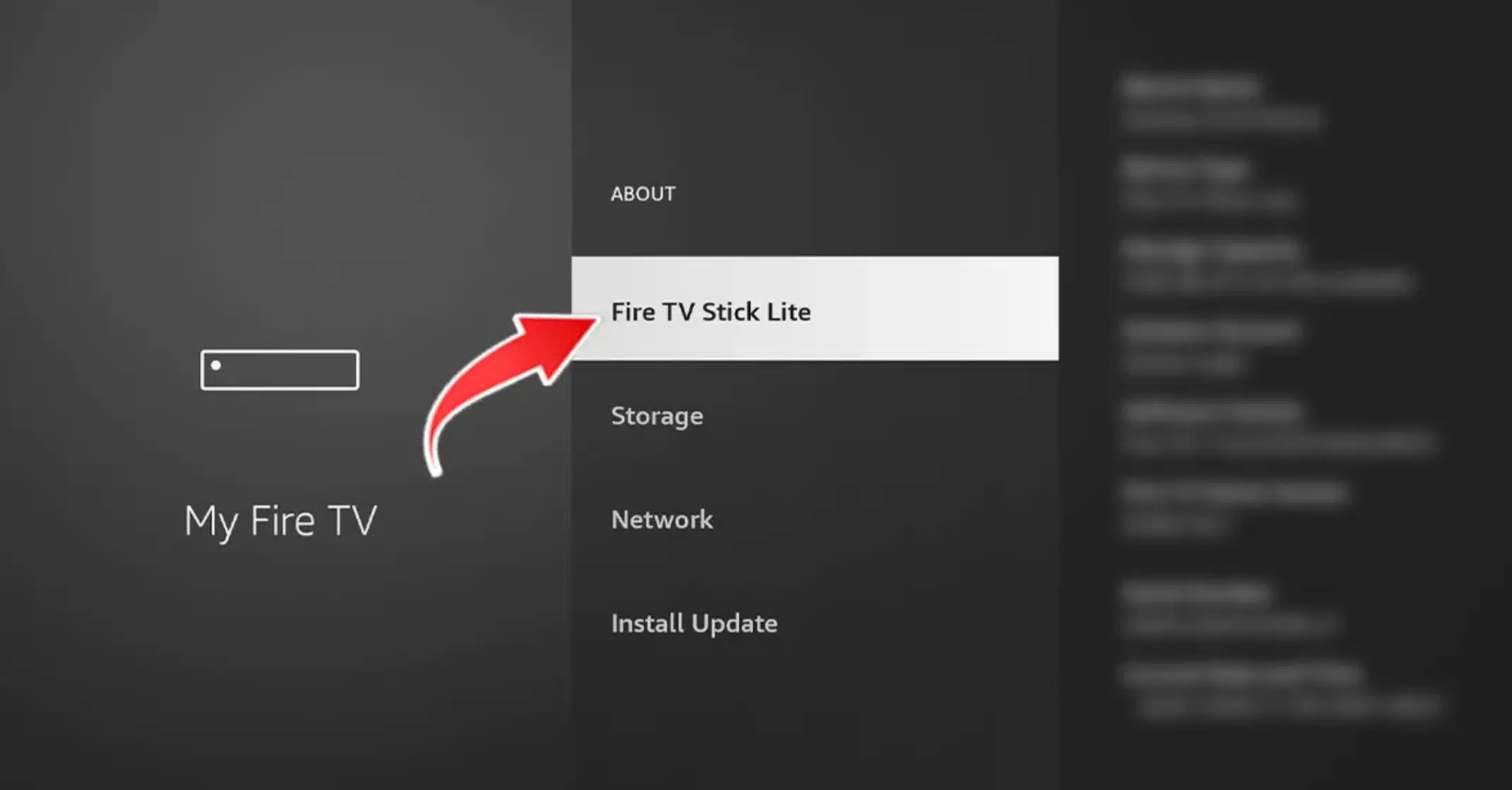
7. Vahvista laitemalli painamalla “Fire TV Stick Lite”

Kun kehittäjäasetukset on aktivoitu, siirry takaisin “About”-valikon sisälle ja valitse kohta “Fire TV Stick Lite”. Tämä ei ole pelkkä tarkistusvaihe — sen kautta laite päivittää asetukset ja varmistaa, että kaikki toiminnot ovat käytettävissä ennen IPTV-sovellusten asentamista.

Tämä pieni toiminto auttaa varmistamaan, että Firestick tunnistaa laitemallin oikein ja että seuraavat vaiheet, kuten tuntemattomien sovellusten käyttöönotto, toimivat ilman virheitä. Se tekee koko IPTV-asennuksesta sujuvamman ja vähentää riskiä, että jokin vaihe jouduttaisiin myöhemmin tekemään uudelleen 

Firestick About-valikko, jossa Fire TV Stick Lite -laitemalli on valittuna kehittäjäasetusten aktivoimiseksi IPTV-asennusta varten

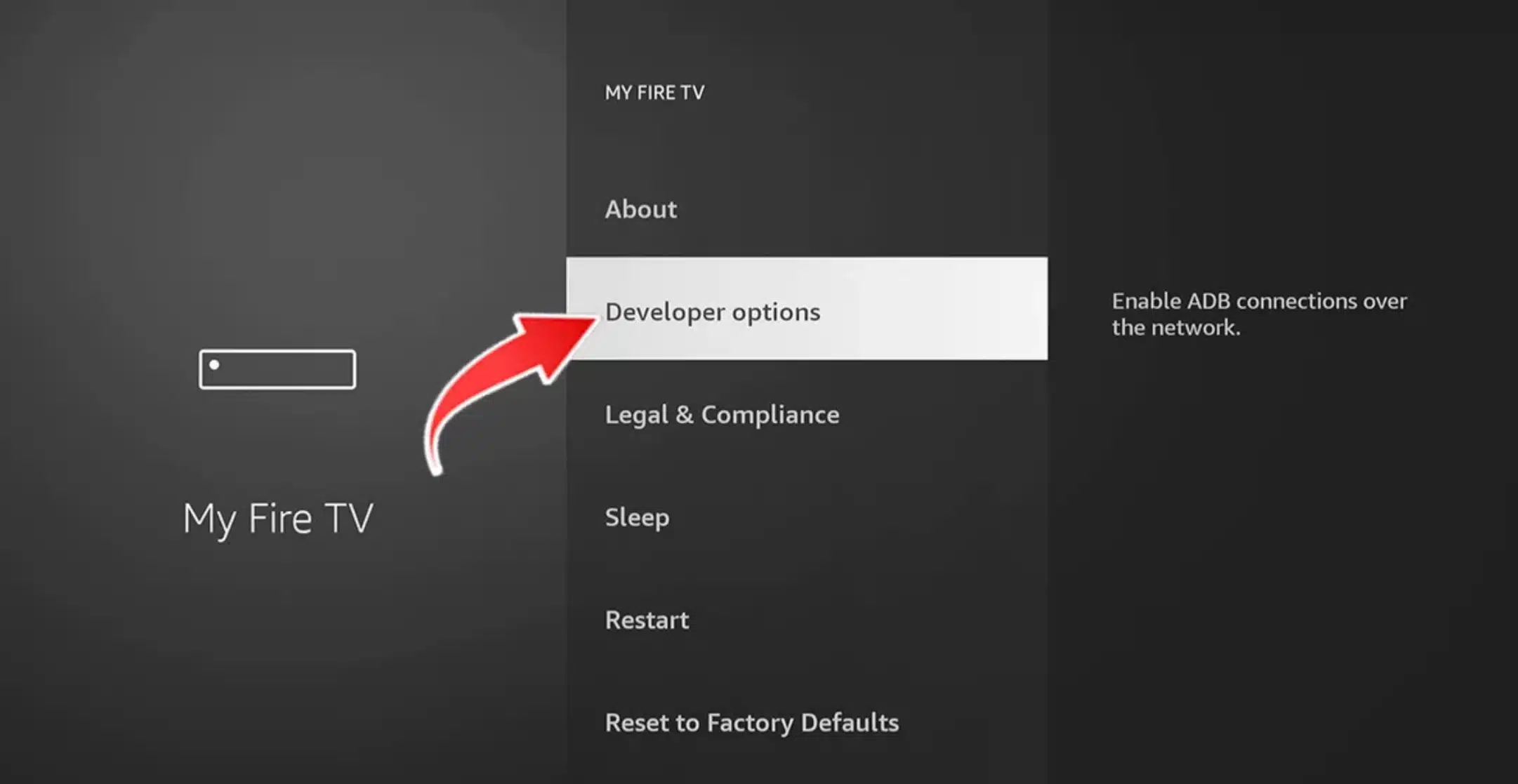
8. Avaa “Developer options” jatkaaksesi asetusten muokkausta

Kun olet palautunut päävalikkoon, valitse “Developer options”. Tämä valikko avautui vasta, kun aktivoit sen aikaisemmassa vaiheessa. Täältä tehdään pieni mutta tärkeä muutos, jonka avulla Firestick sallii IPTV-sovellusten asentamisen ilman rajoituksia.

Tämä vaihe varmistaa, että asennus jatkuu ongelmitta ja että laite hyväksyy kaikki tarvittavat asetukset.

ISIMG 1035827

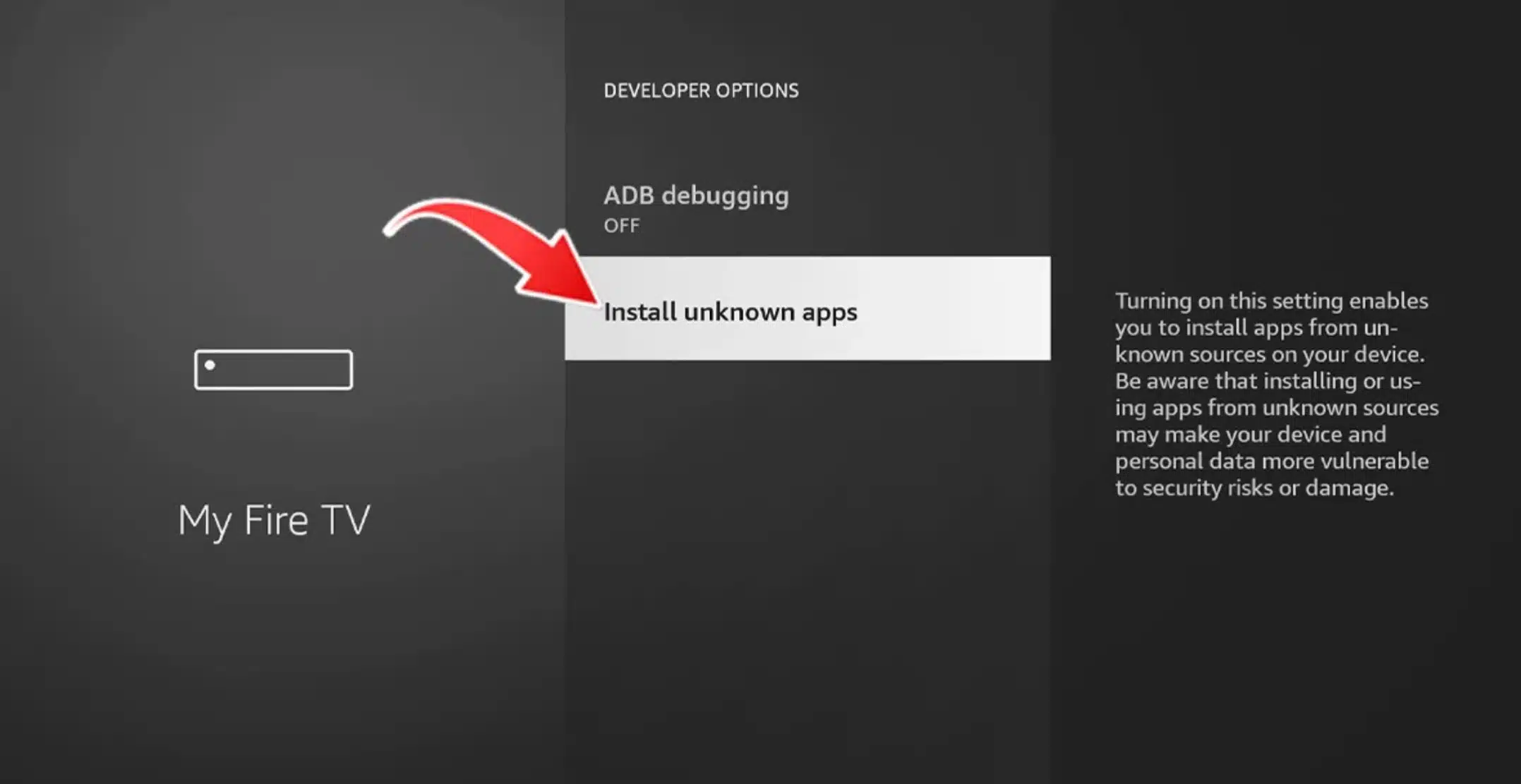
9. Valitse “Install unknown apps” jatkaaksesi asennusta

Seuraavaksi avaa “Install unknown apps” -valikko. Tämä vaihe on välttämätön, koska IPTV-sovellukset asennetaan usein laitteen ulkopuolisista lähteistä. Kun avaat tämän kohdan, Firestick sallii näiden sovellusten asentamisen ilman estoa.

Tämä varmistaa, että seuraava vaihe — itse toistinsovelluksen lataaminen — toimii sujuvasti ja ilman virheilmoituksia.

Firestick Developer Options -valikko, jossa Install Unknown Apps -vaihtoehto on valittuna IPTV-sovellusten asentamista varten

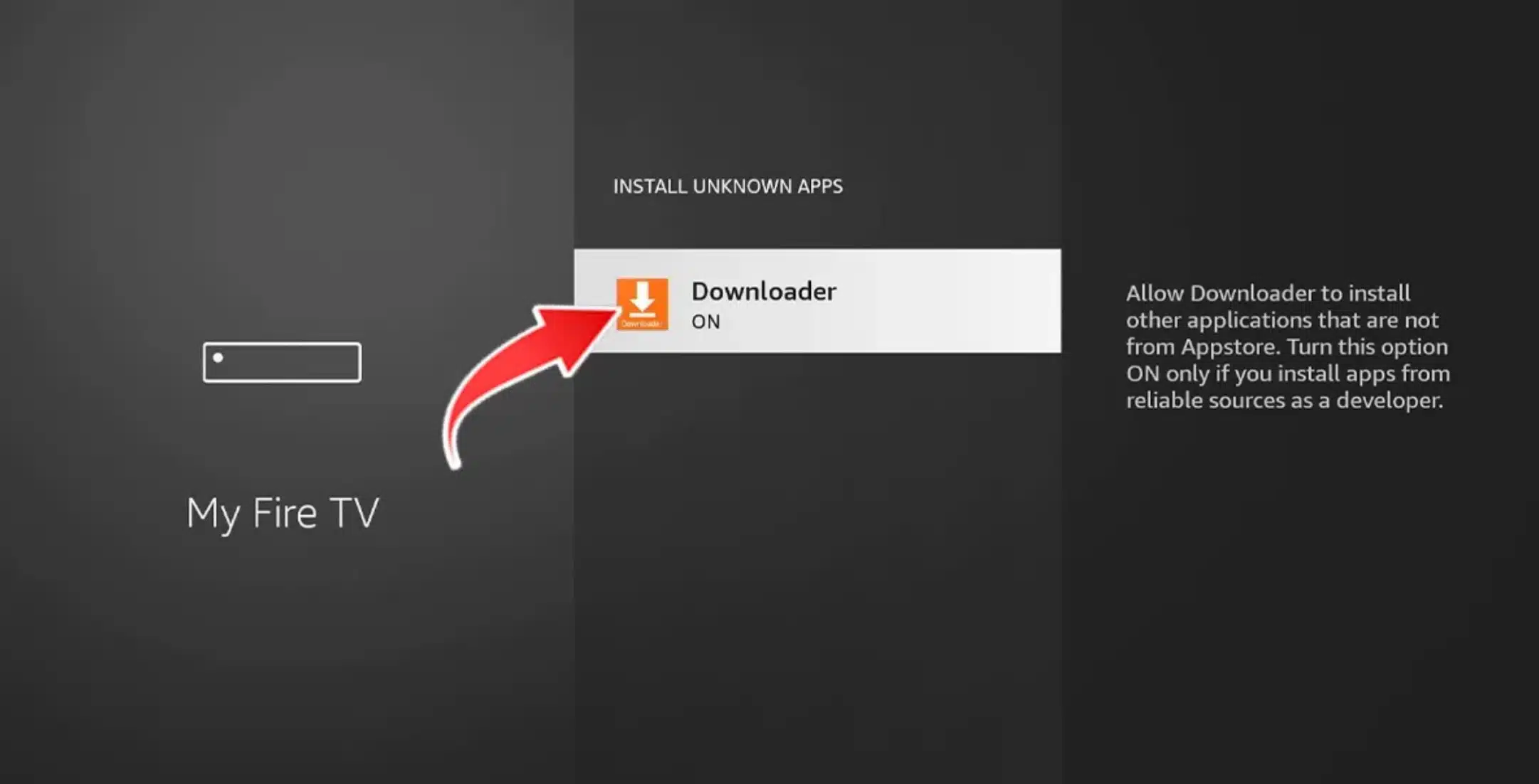
10. Laita Downloader-sovellukselle lupa asentaa ulkoisia sovelluksia

Valitse listalta “Downloader” ja kytke asetus päälle (ON). Tämä mahdollistaa, että Downloader voi asentaa IPTV-soittimen ilman rajoituksia.

Tämä vaihe tehdään vain kerran, ja sen jälkeen laite hyväksyy sovellusten asennuksen sujuvasti.

ISIMG 1037736

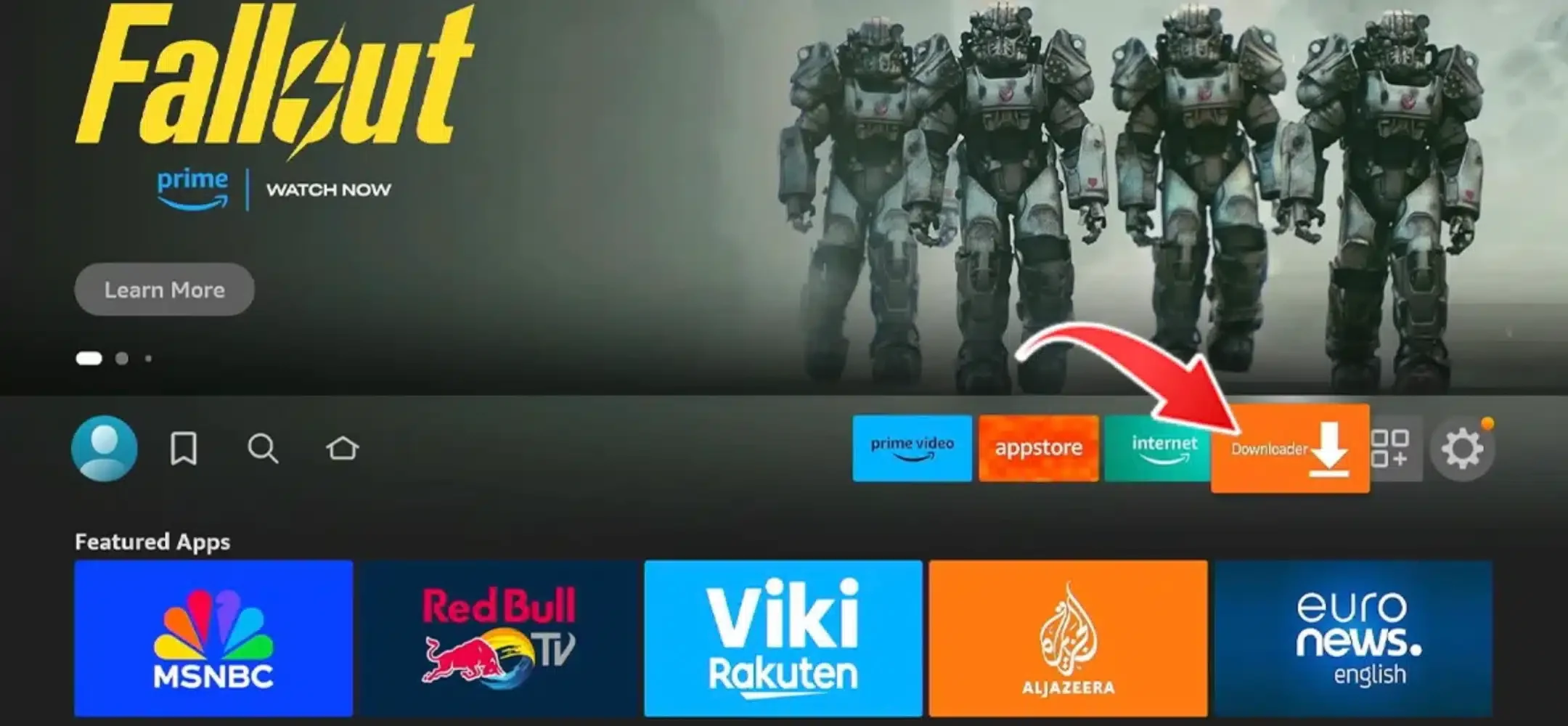
11. Avaa Downloader-sovellus aloittaaksesi IPTV-asennuksen

Kun kaikki aiemmat asetukset on otettu käyttöön, palaa Fire TV:n aloitusnäyttöön ja avaa Downloader-sovellus. Tässä vaiheessa laitteesi on täysin valmis vastaanottamaan ulkoisia sovelluksia, sillä kehittäjäasetukset ja tuntemattomien sovellusten oikeudet on aktivoitu.

Downloader toimii tärkeänä työkaluna, jonka avulla IPTV-soitin voidaan ladata nopeasti ja turvallisesti. Tätä hetkeä voidaan pitää varsinaisena asennuksen aloituspisteenä

Firestickin aloitusnäyttö, jossa Downloader-pikakuvake on korostettu IPTV-asennuksen aloittamista varten

Android – IPTV-sovelluksen asennus


1. Lataa sovellus

Valitse jokin seuraavista luotettavista sovelluksista:

tai

  • Smart IPTV Xtream Player

2. Lisää käyttäjätiedot

Syötä sovellukseen:

  • Nimi
  • Käyttäjätunnus
  • Salasana
  • URL-osoite (Xtream Codes -portti)

Tässä näytetyt tiedot ovat vain ohjeellisia.

Omat IPTV-kirjautumistietosi toimitetaan sinulle tilauksen vahvistuksen jälkeen

Kanavat latautuvat automaattisesti tietojen vahvistamisen jälkeen.

3. Vaihtoehtoiset IPTV-sovellukset

Jos haluat toisen vaihtoehdon, kokeile:

Tarjoavat sujuvan ja modernin käyttöliittymän Android-laitteille.

Suosittujen IPTV-sovellusten logot: IPTV Smarters, TiviMate, IPTV Smarters Pro ja ibo Player Pro

1) Lataa sovellus

Voit valita jonkin seuraavista IPTV-sovelluksista:

  • IPTV Smarters Pro (valitse Xtream Codes API)
  • TiviMate (Android TV / Box)

2) Syötä palvelun tiedot

Lisää sovellukseen:

  • Nimi
  • Käyttäjätunnus
  • Salasana
  • URL-osoite (Xtream Codes -portti)

3) Lisää käyttäjä / Lisää listaus

Sovelluksesta riippuen valitse:

  • “LISÄÄ käyttäjä” (IPTV Smarters)
  • “Add playlist / Add account” (TiviMate)

Kanavat latautuvat automaattisesti tietojen vahvistamisen


Vaihtoehtoiset sovellukset

Jos haluat käyttää muuta sovellusta, voit ladata myös:

  • IBO Player Pro
  • IBO Player

Nämä sovellukset toimivat Samsung-, LG- ja Android-laitteilla.
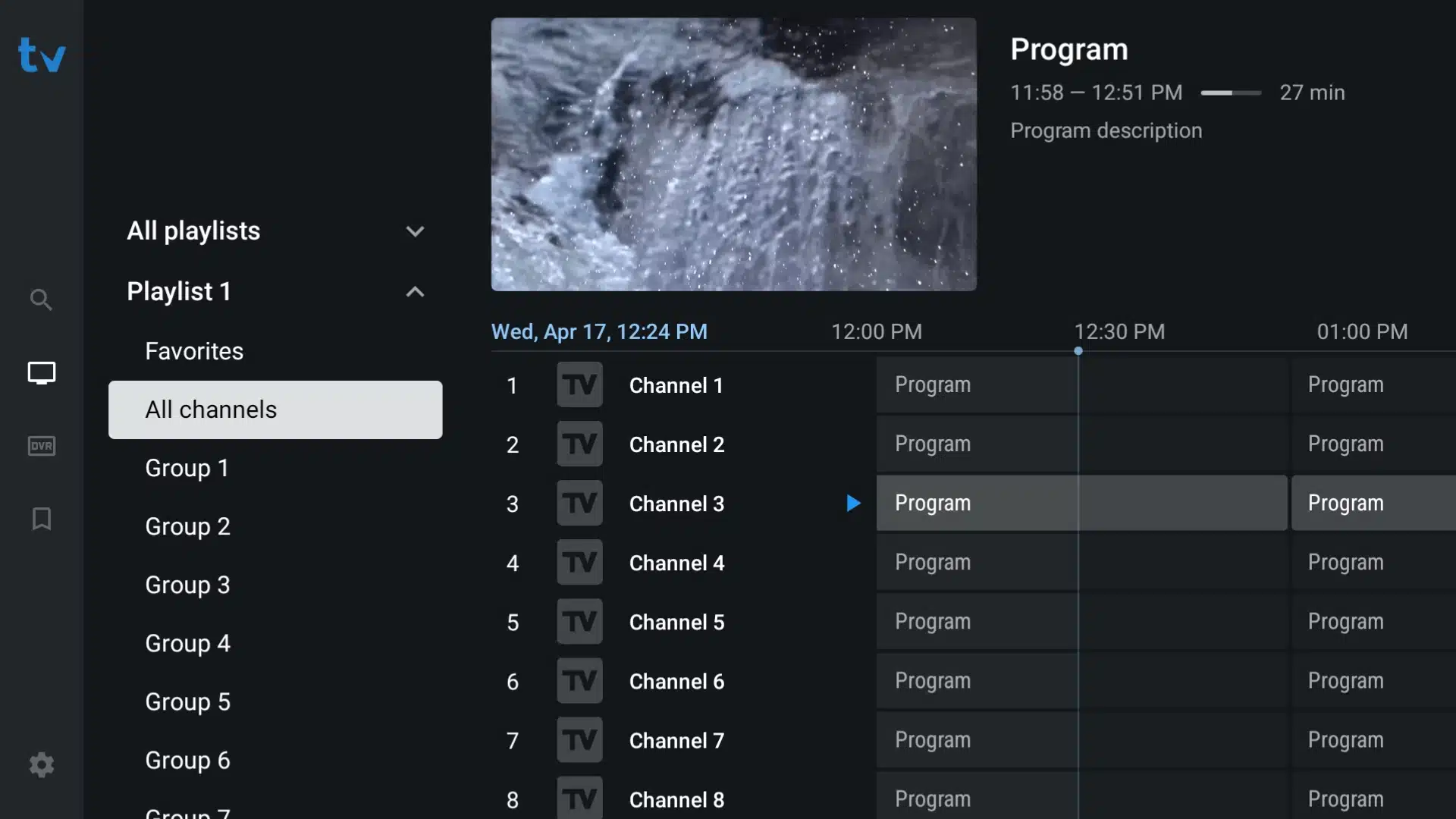
IPTV-kanavalista ja ohjelmaopas (EPG), jossa näkyvät kanavat, ohjelmatiedot ja ryhmät Playlist 1 -näkymässä

1) Asenna sovellus

Lataa jokin seuraavista iOS-sovelluksista:

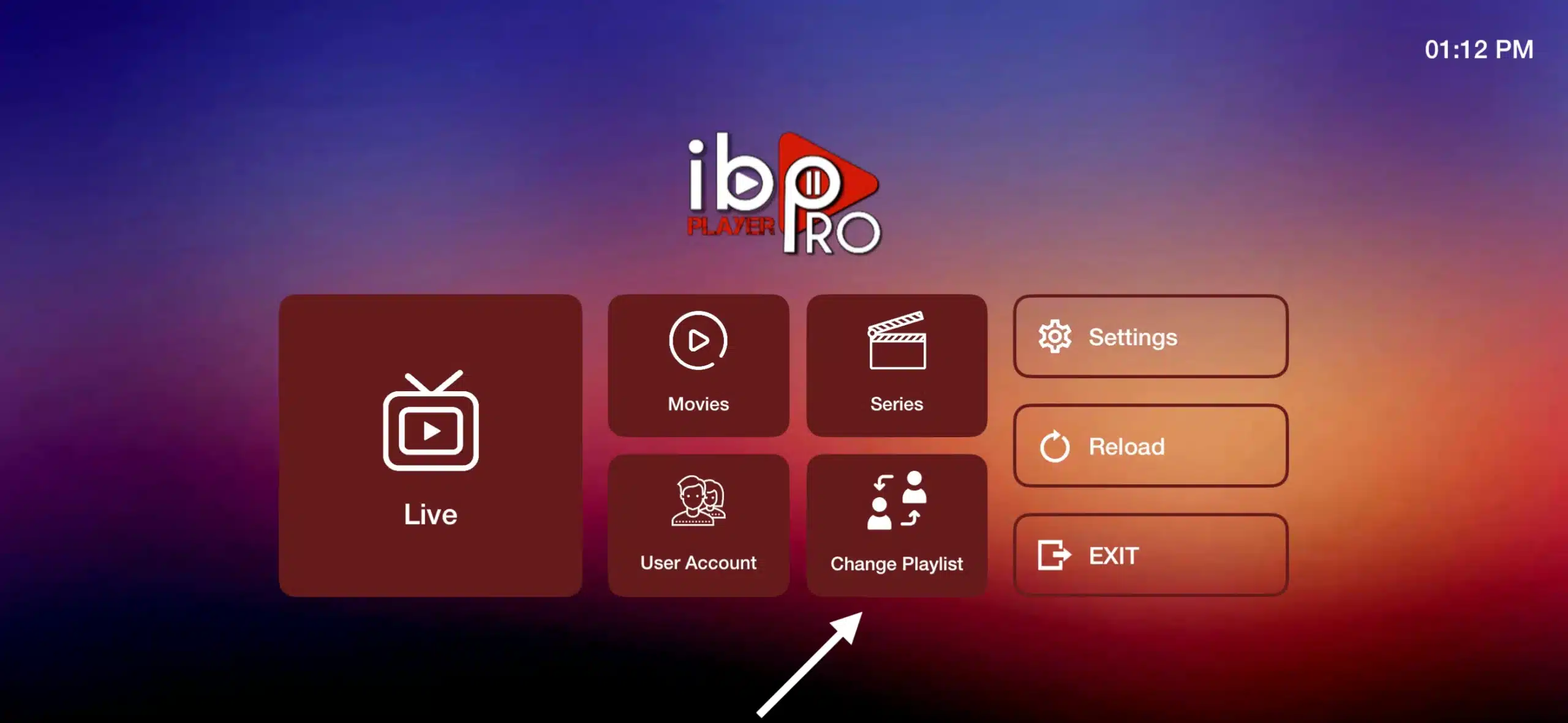
ibo Player Pro -aloitusnäyttö, jossa näkyvät Live-, Movies-, Series-, User Account- ja Change Playlist -valikot IPTV-käyttöä varten

Kun avaat IBO Player Pro -sovelluksen, siirry kohtaan:

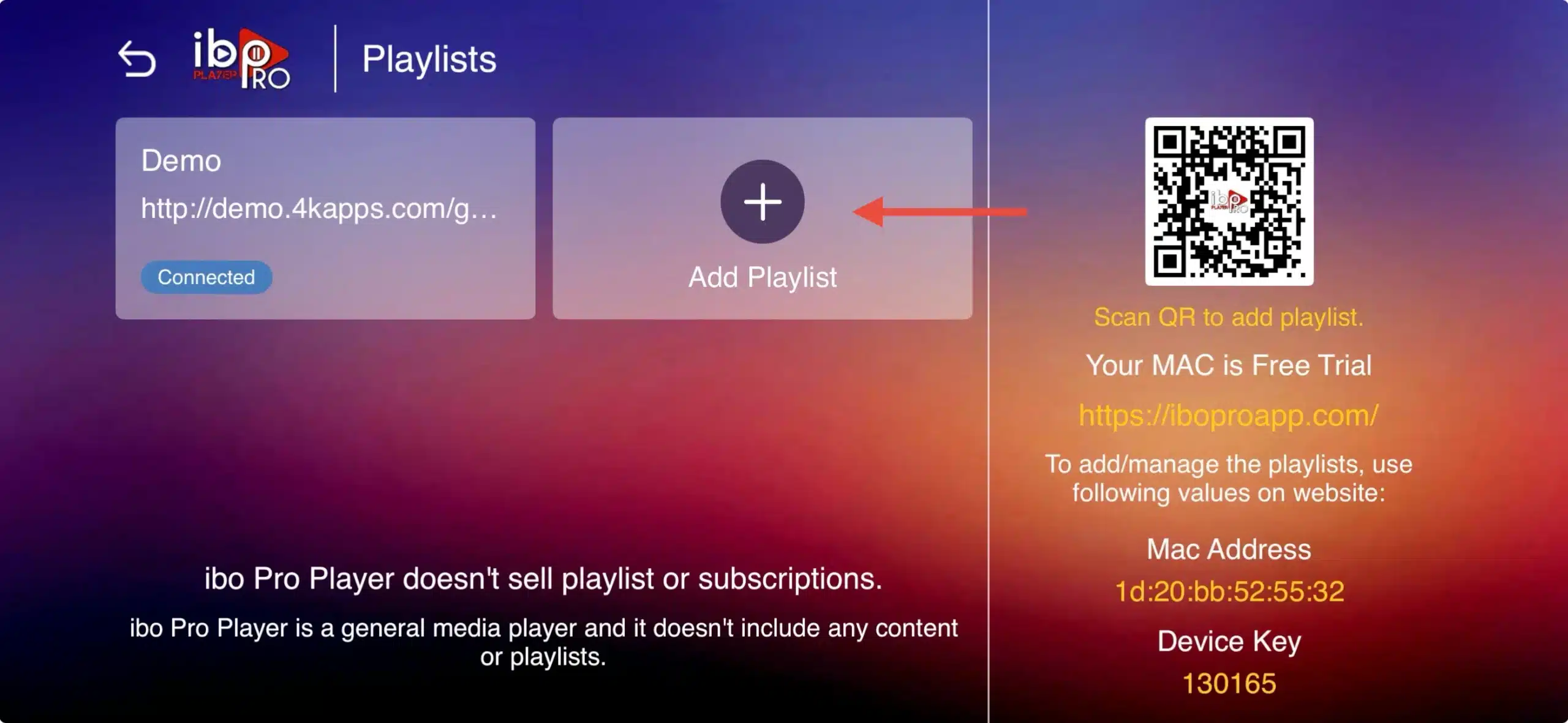
2) Add Playlist

Valitse laatikko, jossa on “+”-merkki, lisätäksesi oman soittolistasi.

ibo Player Pro -soittolistojen näkymä, jossa näkyvät Demo-lista, Add Playlist -painike ja QR-koodi uusien IPTV-soittolistojen lisäämistä varten

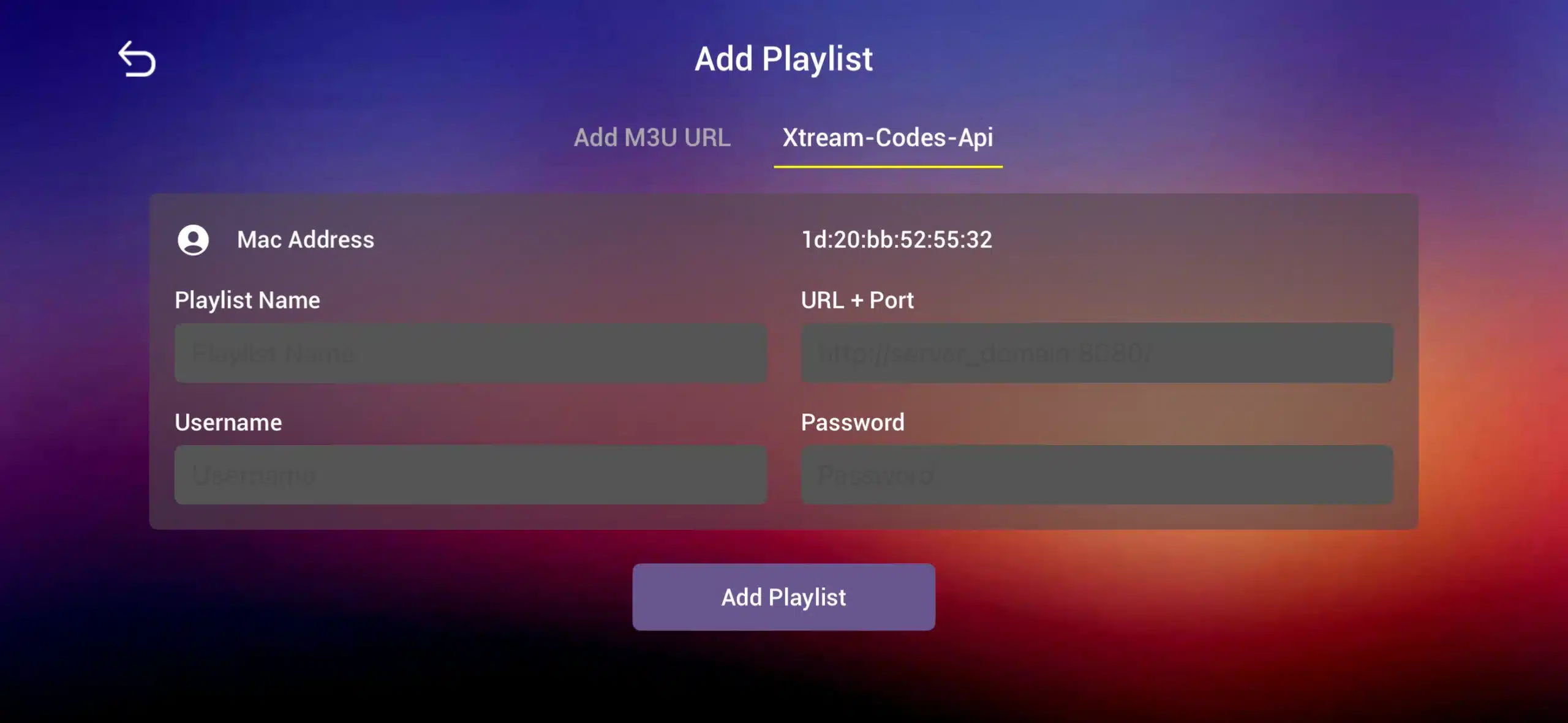
3) Syötä palvelun tiedot

Kun sovellus on asennettu, lisää seuraavat:

  • Nimi
  • Käyttäjätunnus
  • Salasana
  • URL-osoite (Xtream Codes -portti)

    Tässä näytetyt tiedot ovat vain ohjeellisia.

    Omat IPTV-kirjautumistietosi toimitetaan sinulle tilauksen vahvistuksen jälkeen

    Kanavat latautuvat automaattisesti tietojen vahvistamisen jälkeen.

ibo Player Pro -Add Playlist -näkymä, jossa käyttäjä voi lisätä soittolistan Xtream Codes -tunnuksilla (URL, käyttäjänimi ja salasana)
1
Scan the code